
Документация
Как добавить программу в список исключений
Добавьте программу в список исключений, если хотите, чтобы TypeSwitcher не менял текст в ней. Автоисправление приостанавливается только тогда, когда исключённая программа активна, и продолжает работать в остальных программах.
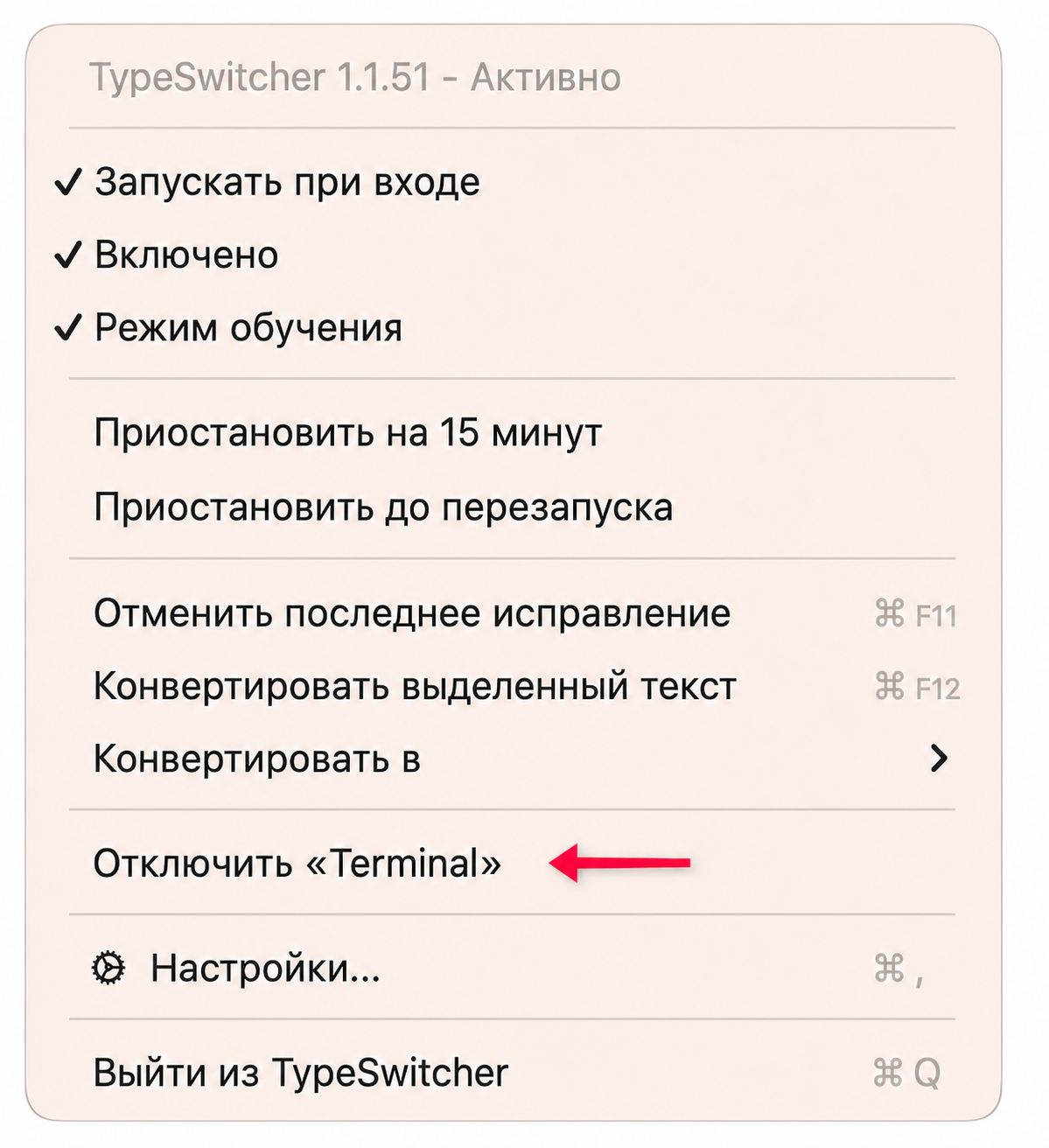
Быстрое исключение текущей программы через меню
Та же команда есть прямо в меню TypeSwitcher, поэтому открывать настройки необязательно. В меню автоматически показываются последние четыре запущенные программы, поэтому нужную программу легко выбрать из списка.
- Переключитесь на программу, которую хотите исключить, и сделайте её активной.
- Откройте меню TypeSwitcher в строке меню или системном трее.
- Выберите команду Отключить «Название программы» — например, Отключить «Terminal».
- Программа сразу будет добавлена в раздел Исключённые программы.
Добавление через настройки
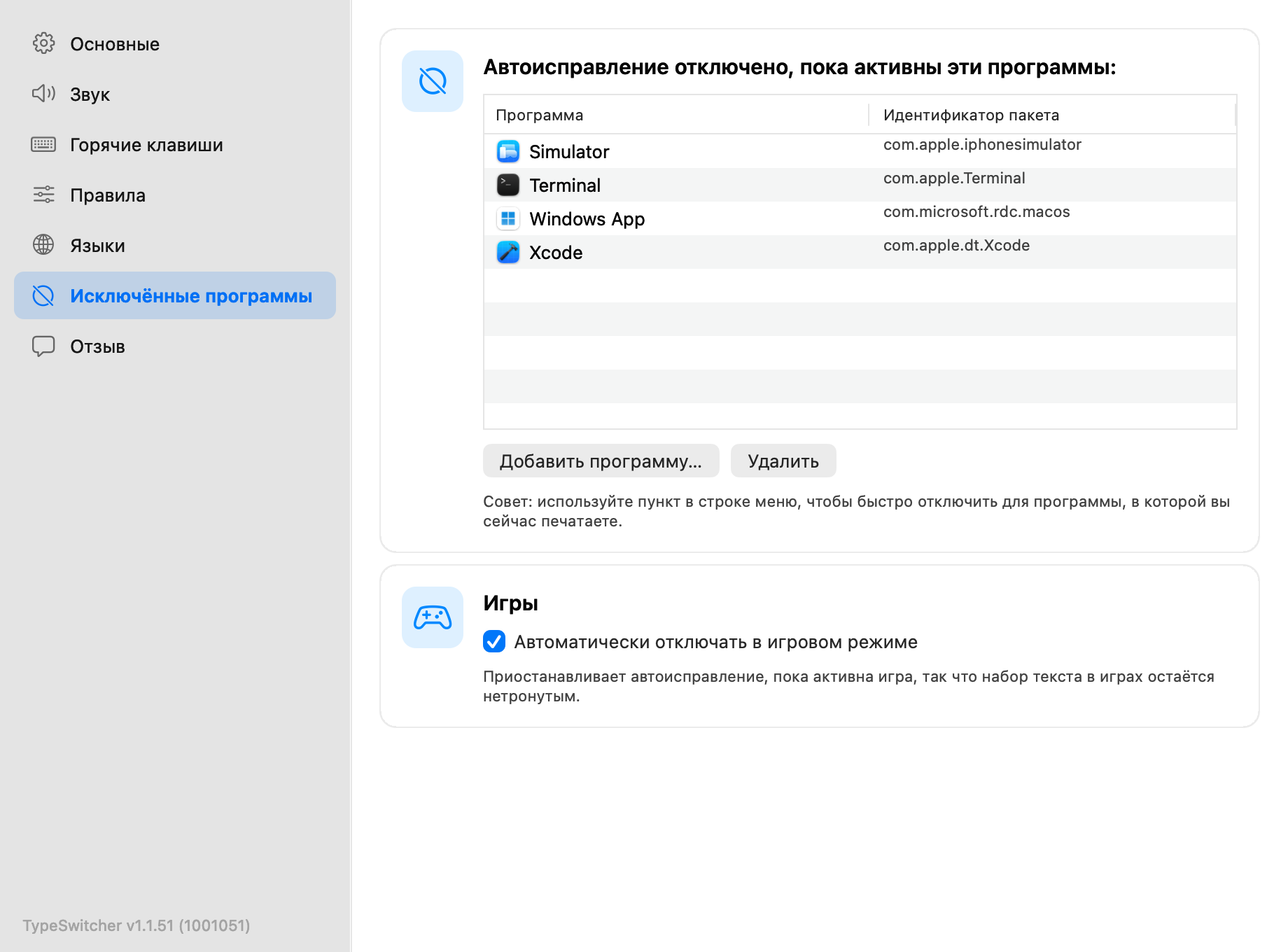
Используйте полный список в настройках, чтобы добавить нужную программу или проверить существующие исключения.
- Откройте меню TypeSwitcher в строке меню macOS или в системном трее Windows и выберите Настройки.
- Перейдите в раздел Исключённые программы.
- Нажмите «Добавить программу…» и выберите нужную программу.
- Программа сразу появится в списке, а изменение вступит в силу.
Как снова включить исправление для программы
Откройте меню TypeSwitcher и выберите Включить «Название программы» или откройте Настройки → Исключённые программы, выберите программу и нажмите «Удалить».