
Документація
Як додати програму до списку виключень
Додайте програму до списку виключень, якщо хочете, щоб TypeSwitcher не змінював текст у ній. Автовиправлення призупиняється лише тоді, коли виключена програма активна, і продовжує працювати в інших програмах.
Швидке виключення поточної програми через меню
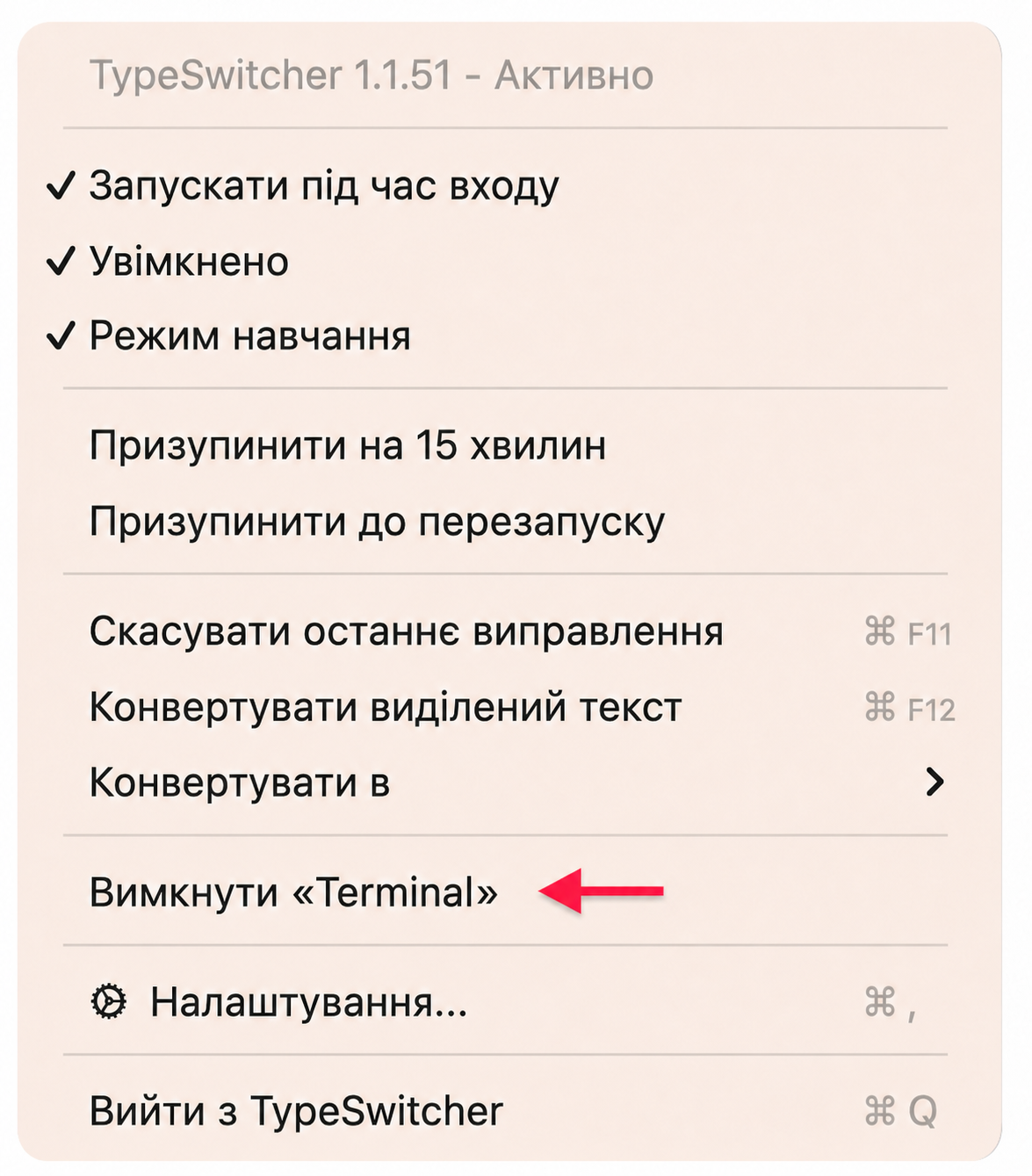
Ця сама дія доступна безпосередньо в меню TypeSwitcher, тому відкривати налаштування не обовʼязково. У меню автоматично відображаються чотири останні запущені програми, тож потрібну програму легко вибрати зі списку.
- Перейдіть до програми, яку хочете виключити, і зробіть її активною.
- Відкрийте меню TypeSwitcher у рядку меню або системному треї.
- Виберіть команду Вимкнути «Назва програми» — наприклад, Вимкнути «Terminal».
- Програму буде одразу додано до розділу Виключені програми.
Додавання через налаштування
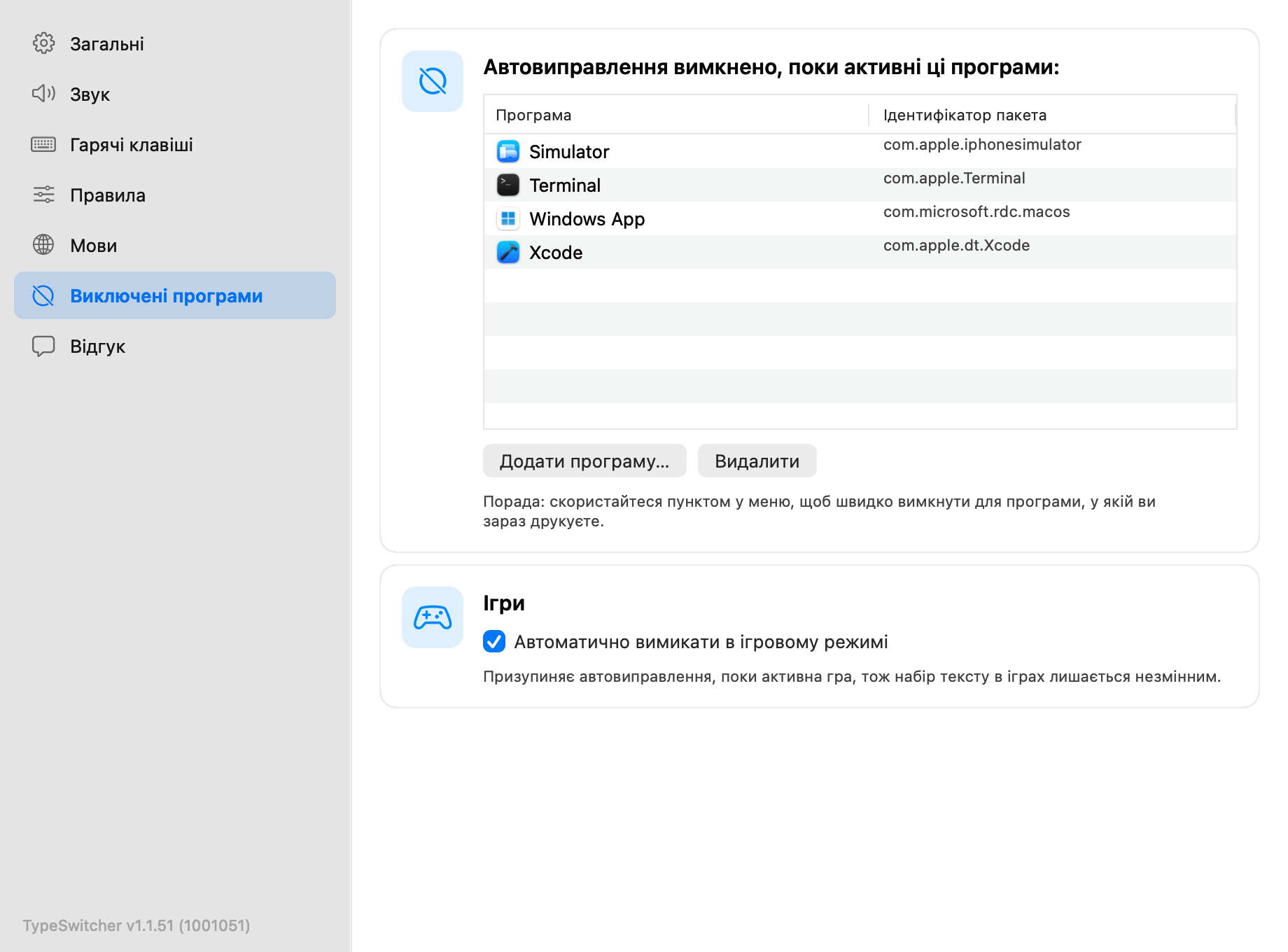
Скористайтеся повним списком у налаштуваннях, щоб додати конкретну програму або переглянути наявні виключення.
- Відкрийте меню TypeSwitcher у рядку меню macOS або в системному треї Windows і виберіть Налаштування.
- Перейдіть до розділу Виключені програми.
- Натисніть «Додати програму…» і виберіть потрібну програму.
- Програма одразу зʼявиться у списку, а зміни набудуть чинності.
Як знову ввімкнути виправлення для програми
Відкрийте меню TypeSwitcher і виберіть Увімкнути «Назва програми» або відкрийте Налаштування → Виключені програми, виберіть програму й натисніть «Видалити».