Виправляє неправильну розкладкуукраїнською, англійською та російською
Набрали ціле речення і лише потім помітили, що розкладка не та — руддщ замість hello або Ghbdsn замість Привіт? TypeSwitcher конвертує текст назад у будь-якому напрямку. Безкоштовно, приватно й нативно — на Mac і Windows.
- Завантаження
- Активні сьогодні
- Завантаження
- Активні сьогодні
🔒 Набраний і виділений текст обробляється на вашому компʼютері.
Політика конфіденційності · Умови використання
TypeSwitcher у дії
Створено для української, англійської та російської
Якщо ви щодня перемикаєтеся між латиницею й кирилицею, ви знаєте цей біль. TypeSwitcher виправляє текст, набраний у неправильній розкладці, для всіх трьох мов — у будь-якому напрямку — без повторного набору.
Англійська
руддщ → hello. Повертає латинський текст, набраний у кириличній розкладці.
Українська
Ghbdsn → Привіт. Повноцінна підтримка української, включно з і, ї, є та ґ.
Російська
ghbdtn → привет. Конвертує російський текст, набраний в англійській розкладці.
Конвертація працює в обох напрямках між усіма підтримуваними розкладками.
Ваші натискання клавіш ніколи не залишають компʼютер
Перемикач розкладки може читати все, що ви друкуєте — паролі, повідомлення, номери карток. TypeSwitcher обробляє все локально: без хмари, без акаунта, без телеметрії, без журналу набору. У цьому й суть.
Локальне виправлення
Визначення розкладки та виправлення відбуваються повністю на вашому пристрої.
Без телеметрії
Жодної аналітики, рекламних SDK чи відстеження.
Без щоденника набору
Немає журналу клавіш і історії буфера обміну. Історія скасувань живе в памʼяті й видаляється автоматично.
Готово за хвилину
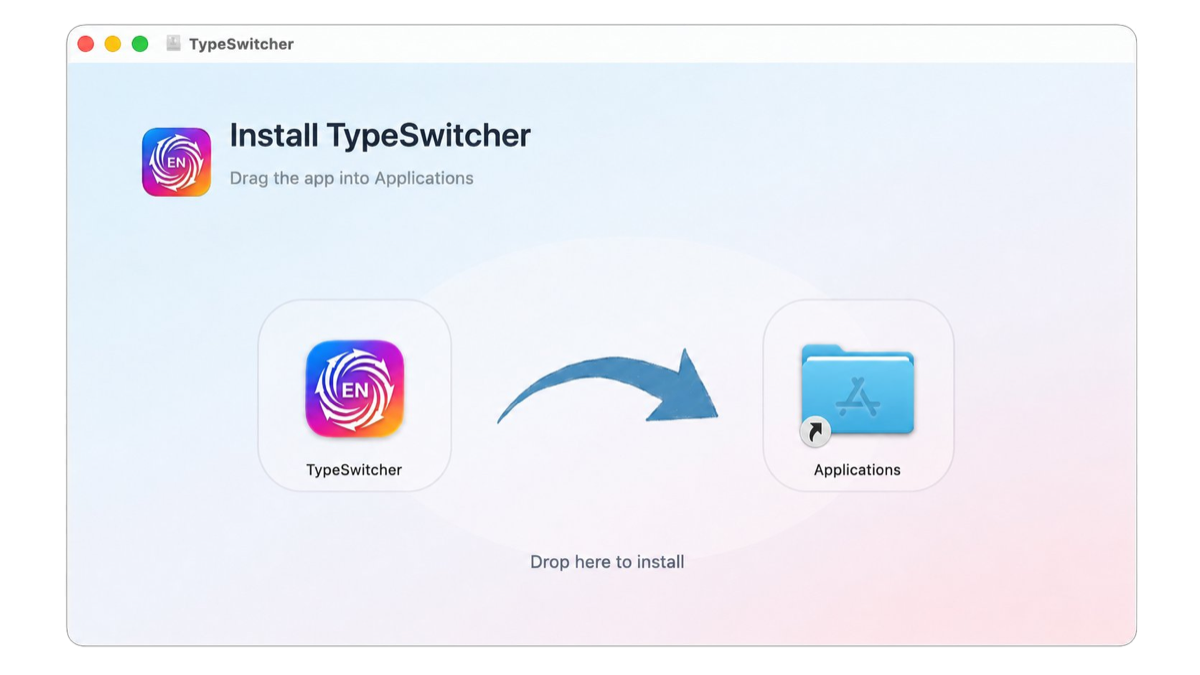
Завантажте, перетягніть у Програми, надайте два дозволи — і все. TypeSwitcher живе в рядку меню й не заважає працювати.
Відкрийте інсталятор
Двічі клацніть завантажений файл .dmg (macOS) або запустіть інсталятор (Windows).
Перемістіть програму
На macOS перетягніть іконку TypeSwitcher у папку Програми (Applications).
Запустіть TypeSwitcher
Відкрийте програму й виконайте підказки — вона попросить потрібні дозволи.
TypeSwitcher проти Caramba Switcher і Punto Switcher
TypeSwitcher виправляє текст на вашому пристрої, працює нативно на Mac і Windows і ставиться до української як до повноцінної мови.
| Можливість | TypeSwitcher | Caramba Switcher | Punto Switcher |
|---|---|---|---|
| Платформа | ✓ macOS і Windows (нативно) | macOS і Windows | Лише Windows |
| Підтримка української | ✓ Повноцінна | ✕ Немає | ✕ Немає |
| Мови | ✓ Англійська · українська · російська | Лише англійська · російська | Лише англійська · російська |
| Приватність | ✓ Локальне виправлення · без телеметрії та акаунта | Працює локально | Пропрієтарний · належить Яндексу |
| Ціна | ✓ Безкоштовно | Безкоштовно | Безкоштовно |
| Автоматичні оновлення | ✓ Так | Так | Так |
Порівняння відображає типове, заявлене використання кожного продукту. Caramba Switcher і Punto Switcher — продукти їхніх власників.
Часті запитання
TypeSwitcher безкоштовний?
Які мови та розкладки підтримуються?
TypeSwitcher працює і на Mac, і на Windows?
Це альтернатива Caramba Switcher і Punto Switcher?
TypeSwitcher кудись надсилає мої натискання клавіш?
Навіщо дозволи Accessibility та Input Monitoring?
Як додати програму до списку виключень?
Потрібна допомога з TypeSwitcher?
Знайшли ваду, маєте запитання чи ідею? Напишіть нам — відповімо на email. Вкажіть, будь ласка, версію ОС і версію TypeSwitcher, щоб ми допомогли швидше.